商品グループ(特集)の登録
商品グループ(特集)を登録し、作成したグループに商品を登録します。
グループは、1階層のみ作成できます。
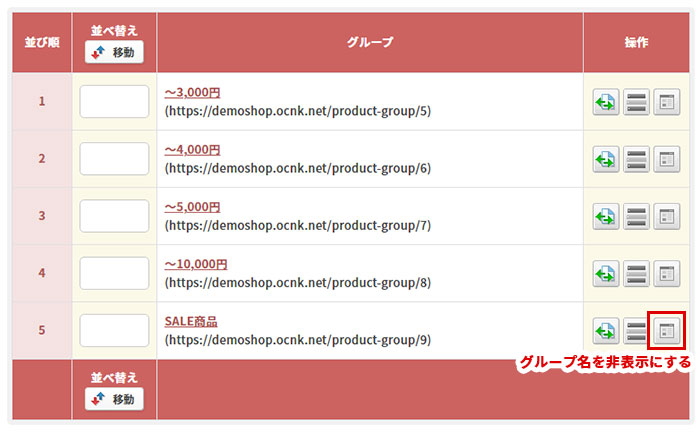
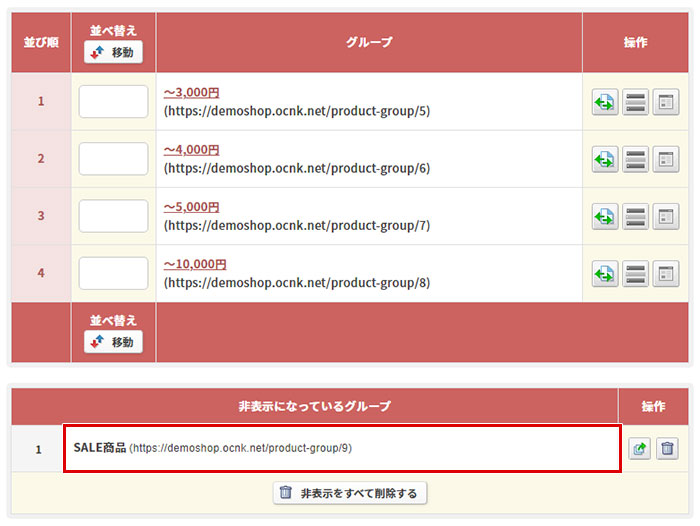
特定のグループをメニューに非表示にすることもできます。
また、1つの商品は複数のグループ(50グループまで)に登録できます。
【商品管理】→【グループ設定】→【新しくグループを登録する】をクリックします。
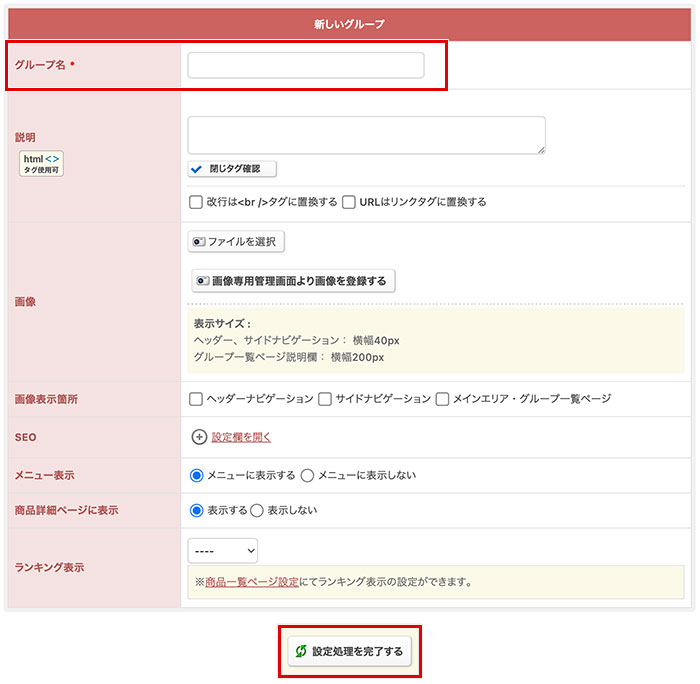
「グループ名」にグループ名を入力して「設定処理を完了する」をクリックしてください。
説明、SEO設定、メニュー表示、商品詳細ページに表示については必須ではありませんので、必要に応じて入力・選択してください。
※「商品詳細ページの表示」は、「スタートアッププラン」「ライトプラン」以外のプランをご利用で、レスポンシブデザインテンプレート、またはHTML5テンプレート設定時のみ表示されます。

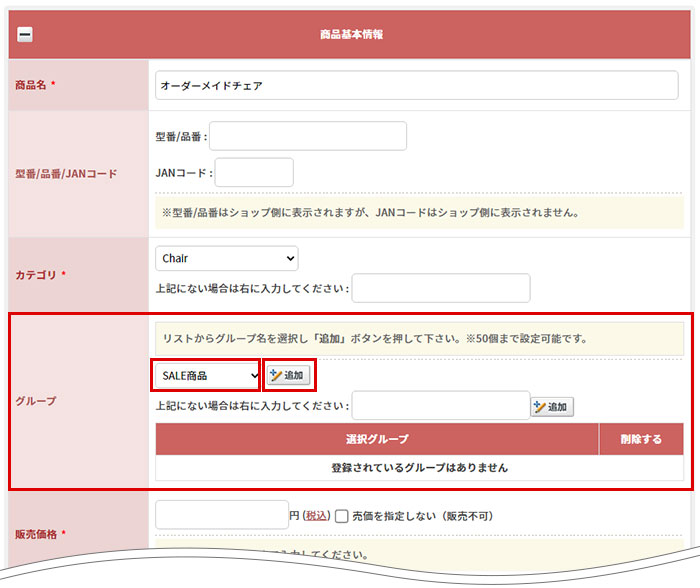
商品登録時に、グループを登録します。
商品登録画面の「グループ」にて、登録済みのグループを選択し[追加]ボタンをクリックしてください。
繰り返しグループを選択して追加することで、複数のグループ(最大50グループ)に登録できます。
まだ登録していないグループに商品を登録したい場合は、「上記にない場合は右に入力してください」にグループ名を入力して「追加」ボタンをクリックすると新しくグループが登録されますので、そちらで登録しても結構です。
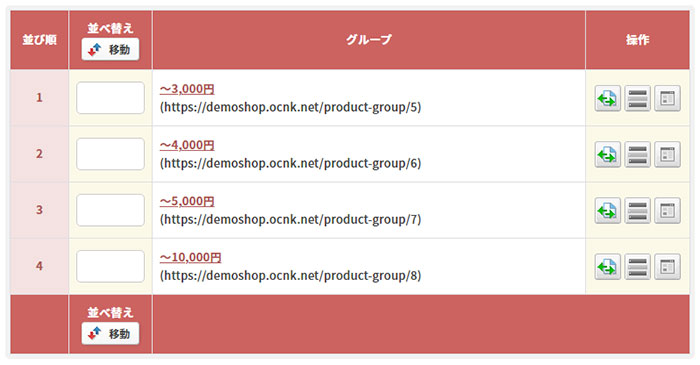
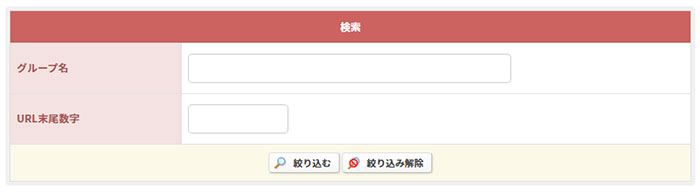
検索ボックスの「グループ名/URL末尾数字」にグループ名の一部やグループページURLの末尾の数字を入力して『絞り込む』をクリックしてください。
例)https://demo.ocnk.net/product-group/123をURLにて検索する場合は、『123』と入力します。
『1』『23』等ではなく、末尾の数字を正しく入力してください。
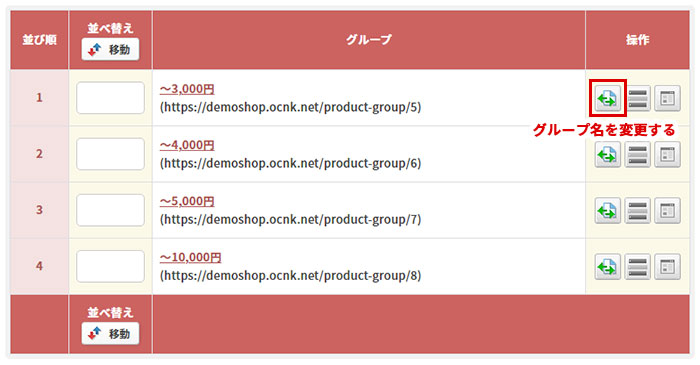
グループ名を変更する場合、変更ボタン をクリックします。
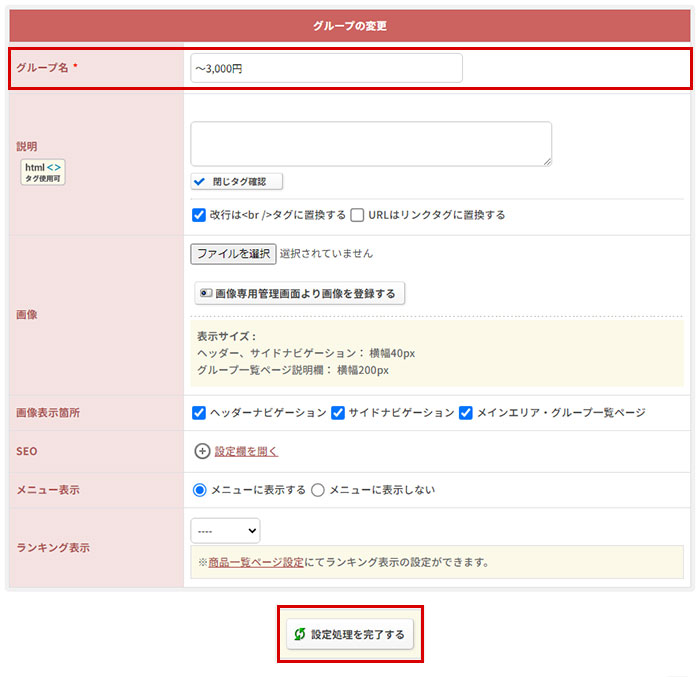
グループ名を変更のうえ、「設定処理を完了する」をクリックします。
非表示にしたグループに商品が登録されている場合でも、その商品が登録されているカテゴリが表示されていれば、その商品は表示されます。