CSV一括登録で、フォルダを作成し画像をアップロードする際の注意点
画像専用管理画面内にフォルダを作成してフォルダ内に画像をアップロードされる場合は、
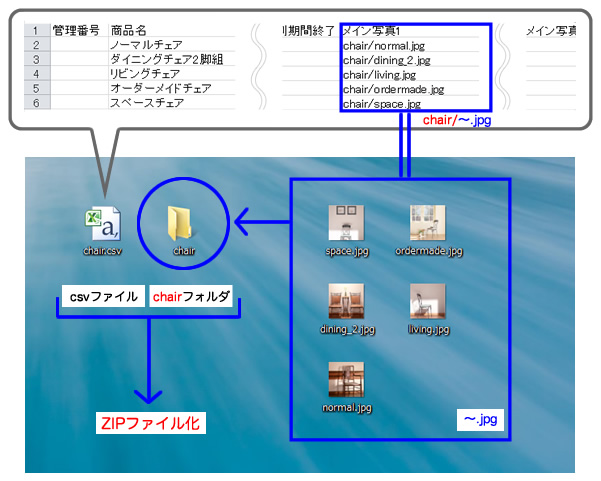
CSVファイル内で指定したフォルダをお手元のパソコン上に作成し、そのフォルダ内にアップロードする画像ファイルを保存して下さい。
その後、フォルダとCSVファイルをZIPファイルにしてアップロードして下さい。
CSVファイル内で指定した画像パスが、下記のように、chair/〜.jpg の場合、
デスクトップ上に chair というフォルダを作成し、〜.jpgの画像をそのフォルダに入れ、
CSVファイルと chair フォルダをまとめてZIPファイルを作成します。

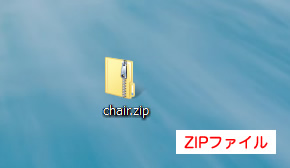
ZIPファイルの完成
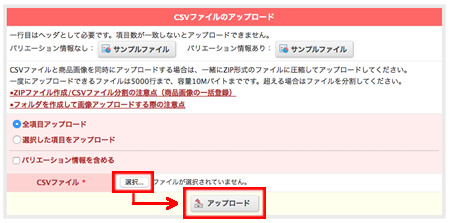
【商品管理】→【商品の一括登録・変更】→「CSVファイルのアップロード」欄で、さきほど作成したZIPファイルを選択し、[アップロード]をクリックしてください。
拡張子の表示について
上記の設定例では、パソコン上で拡張子を表示するように設定しているため、「〜jpg」「〜.zip」のように拡張子が表示されています。パソコンの設定で拡張子を表示しないよう設定している場合、それら拡張子は表示されません。