ヘッダー部分の設定(HTML5テンプレートメニュー)
【デザイン管理】→【配置/画像/コメント】ページ内の「ヘッダー」部分でできること
- ヘッダー部分の表示内容を設定できます。
- 各タイトル名を変更できます。
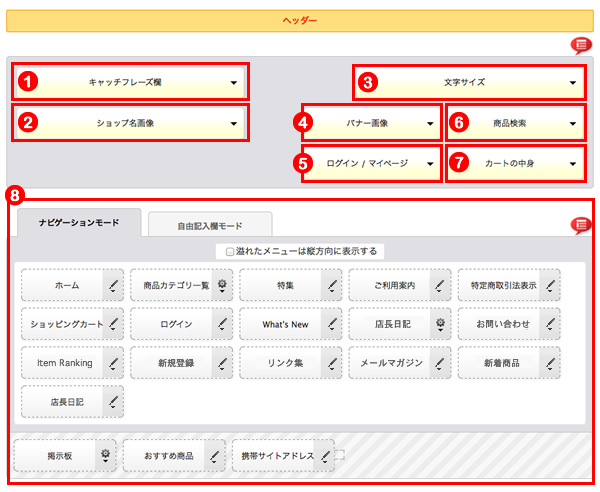
- 各設定メニュー右側の▼をクリックすると、設定画面が開きます。開いた画面には関連する項目の設定画面へのリンクがありますので、この画面をベースに、各設定を行っていくと便利です。
※編集中のレイアウト箇所については、 をクリックして確認できます。
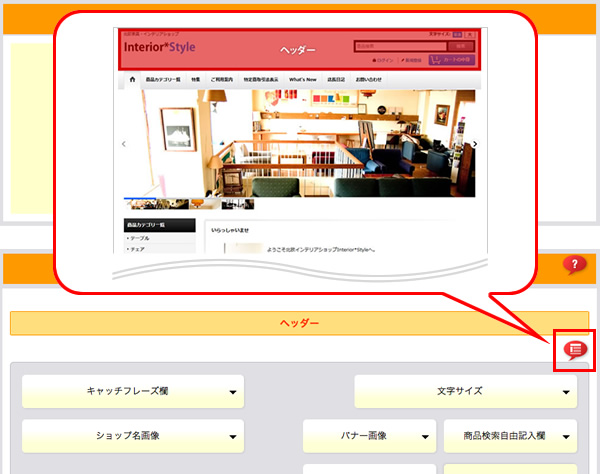
をクリックして確認できます。
このFAQの使用方法
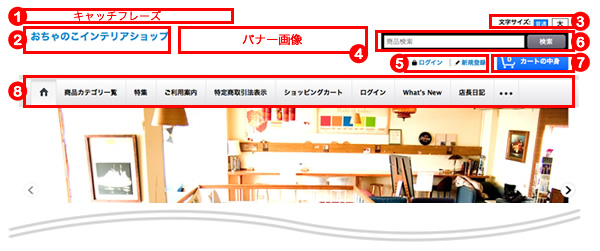
1、ショップ画像の数字をクリックしてください。該当の管理画面に移動します。
2、管理画面画像の数字をクリックしてください。該当の説明に移動します。
※ショップ画像上の番号・管理画面画像上の番号・説明の番号は一致しています。
2、管理画面画像の数字をクリックしてください。該当の説明に移動します。
※ショップ画像上の番号・管理画面画像上の番号・説明の番号は一致しています。

開いた画面には関連する項目の設定画面へのリンクがありますので、この画面をベースに、各設定を行っていくと便利です。
1.キャッチフレーズ欄
こちらに設定した内容は、ヘッダー最上部に表示されます。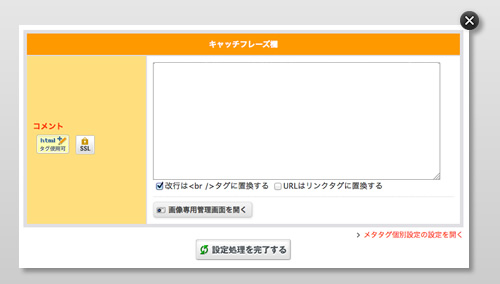
2.ショップ名画像
ショップ名画像 / 自由記入欄 を設定できます。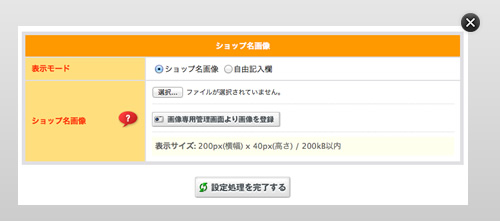
| 表示モード | ショップ名画像/自由記入欄 いずれか選択してください。 | ||||
| ショップ名画像 | 「ショップ名画像」を選択すると、ヘッダー部分にショップ名画像を設定できます。 表示サイズは、 200px(横幅) x 40px(高さ)です。
|
||||
| 自由記入欄 |
「自由記入欄」を選択すると、ご自身で自由に内容を設定できます。 ※ショップ名画像は表示されません。 |
3.文字サイズ
文字サイズ「普通 / 大」切替えの表示設定ができます。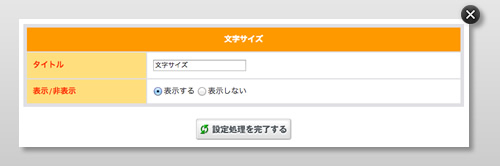
| タイトル | タイトル名を変更できます。 | |||||
| 表示/非表示 | 表示する | 文字サイズの切り替えが表示されます。 | ||||
| 表示しない | 文字サイズの切り替えは表示されません。 | |||||
|
||||||
4.バナー画像
バナー画像 / 自由記入欄 / 表示しない を設定できます。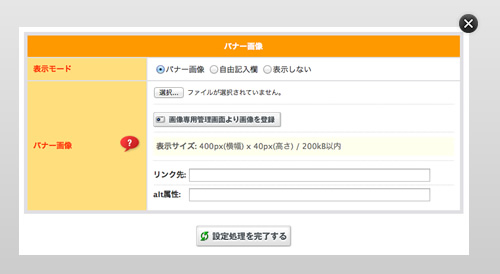
| 表示モード | バナー画像/自由記入欄/表示しない いずれか選択してください。 | |||||||||||||||||||
| バナー画像 | 「バナー画像」を選択すると、ヘッダー部分にバナー画像を設定できます。
※単位はピクセル(px)
|
|||||||||||||||||||
| 自由記入欄 |
「自由記入欄」を選択すると、ご自身で自由に内容を設定できます。 ※バナー画像は表示されません。 |
|||||||||||||||||||
| 表示しない |
「表示しない」を選択すると、何も表示しません。 | |||||||||||||||||||
5.ログイン/マイページ
ログイン/マイページの表示設定ができます。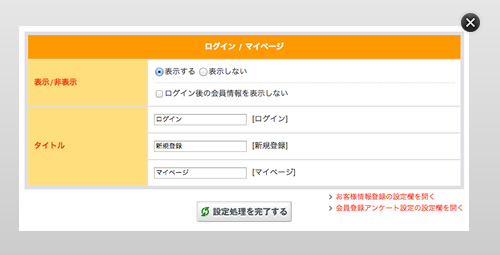
| 表示/非表示 | 表示する | ログイン/マイページがヘッダー部分に表示されます。
|
||||||
| 表示しない |
ログイン/マイページがショップ上に表示されません。 | |||||||
6.商品検索
商品検索/自由記入欄/表示しない を設定できます。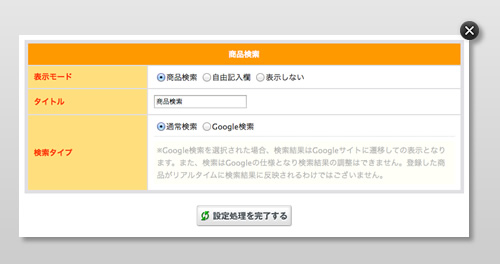
| 表示モード | 商品検索/自由記入欄/表示しない いずれか選択してください。 | ||||
| 商品検索 | 「商品検索」を選択すると、ヘッダー部分に商品検索を表示できます。
|
||||
| 自由記入欄 |
「自由記入欄」を選択すると、ご自身で自由に内容を設定できます。 ※商品検索は表示されません。 |
||||
| 表示しない |
「表示しない」を選択すると、何も表示しません。 |
7.カートの中身
カートの中身の表示設定ができます。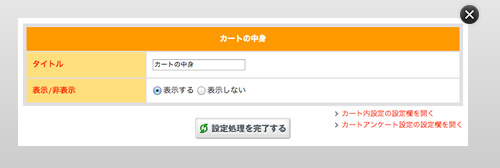
| タイトル | タイトル名を変更できます。 | |
| 表示/非表示 | 表示する | 「カートの中身」へのリンクアイコンがショップ上に表示されます。 |
| 表示しない |
「カートの中身」がショップ上に表示されません。 | |
8.ナビゲーション(メニュー)
ヘッダー部分に表示するナビゲーション / 自由記入欄 を設定できます。
ナビゲーションモード
ショップ上に表示するメニューを設定します。上段の赤枠内にあるメニューは、ショップ上に表示されるメニューです。
下段の黒枠内にあるメニューは、ショップ上に表示されないメニューです。
各メニューは、図のようにドラッグして移動できます。
 このアイコンのメニューは、タイトル変更のみができます。
 このアイコンのメニューは、タイトル変更のほかも設定ができます。(B〜D)
画像のA〜Dの赤枠をクリックすると説明箇所に移動します。
※管理画面画像上の番号・説明の番号は一致しています。
※ヘッダー・メインエリア/フッター共通設定です。
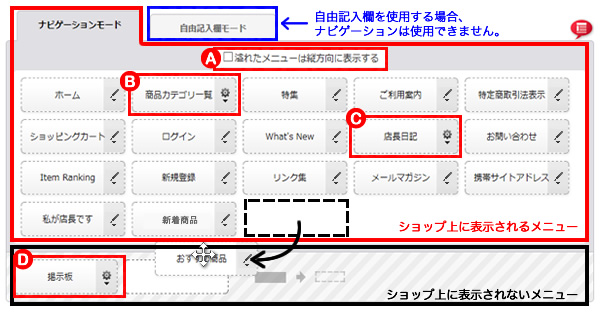
| A. 溢れたメニューは縦方向に表示する | |
| チェックあり | 1行目に表示しきれないメニューを縦方向に表示します。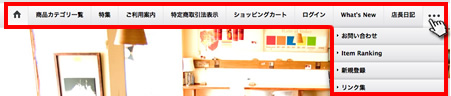 |
| チェックなし |
1行目に表示しきれないメニューを2行目に並べて表示します。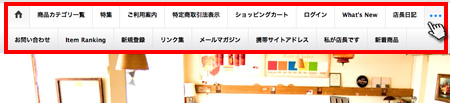 |
各メニュー詳細設定
各メニューをクリックして、タイトル名の変更や各種設定ができます。※ヘッダー・メインエリア/フッター共通設定です。
タイトル名以外に設定があるメニューについては、下記をご参照ください。
8-B. 商品カテゴリ一覧
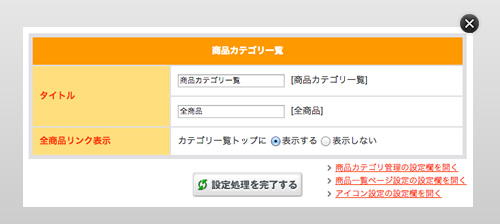
| タイトル | タイトル名を変更できます。 | |
| 全商品リンク表示 カテゴリ一覧トップに |
表示する | ヘッダー部分の「カテゴリ一覧」メニュー内最上部に「全商品一覧」へのリンクが表示されます。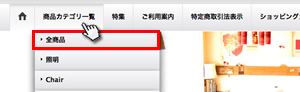 |
| 表示しない | 全商品一覧へのリンクは表示されません。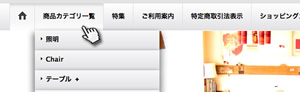 |
|
8-C. 店長日記
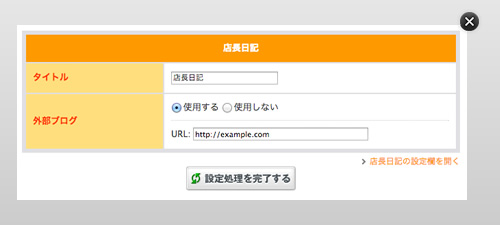
| タイトル |
タイトル名を変更できます。 | |
| 外部ブログ | 使用する | URLを入力してください。 設定した外部ブログへ別タブでリンクします。 |
| 使用しない | 管理画面で設定した店長日記へリンクします。 | |
8-D. 掲示板
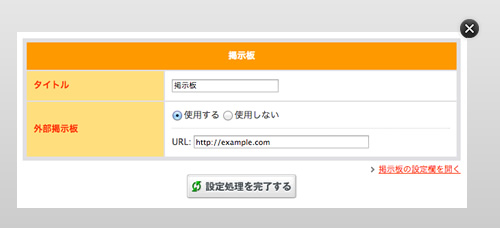
| タイトル |
タイトル名を変更できます。 | |
| 外部掲示板 | 使用する | URLを入力してください。 設定した外部掲示板へ別タブでリンクします。 |
| 使用しない | 管理画面で設定した掲示板へリンクします。 | |